想要探索像 ChatGPT 和 Copilot 這樣的 AI 驅動聊天機器人的功能,而不依賴第三方服務嗎?使用 Ollama 和一些設定,您可以運行自己的 ChatGPT 實例並自訂它以符合您的特定需求。無論您是想將對話式 AI 整合到應用程式或專案中的開發者、尋求分析 AI 模型效能的研究人員,還是只是想嘗試這項尖端技術的愛好者 - 控制自己的聊天機器人可以為創新和發現開啟令人興奮的可能性。
無論如何,我想運行自己的 ChatGPT 和 Copilot。
設定 Ollama
首先,您必須設定 Ollama。到目前為止,我還沒有聽到任何關於在任何平台(包括 Windows WSL)上設定 Ollama 困難的抱怨。Ollama 準備好後,拉取一個模型,如 Llama 3:
$ # 拉取 5GB 模型可能需要一些時間...
$ ollama pull llama3:instruct

$ # 列出您擁有的模型
$ ollama list
NAME                    ID              SIZE    MODIFIED
llama3:instruct         71a106a91016    4.7 GB  11 days ago
通過命令列測試模型,儘管措辭可能不同:
$ ollama run llama3:instruct
>>> Send a message (/? for help)
>>> are you ready?
I'm always ready to play a game, answer questions, or just chat. What's on your mind? Let me know what you'd like
to do and I'll do my best to help.
檢查 Ollama 的連接埠是否正在監聽:
$ netstat -a -n | grep 11434
tcp        0      0 127.0.0.1:11434         0.0.0.0:*               LISTEN
$ # 看起來不錯,連接埠 11434 已準備好

$ # 如果 Ollama 沒有監聽,請運行以下命令
ollama serve
請查看 https://ollama.com/library 以獲取可用模型清單。
Gradio
雖然您可以設定系統提示、參數、嵌入內容和一些前/後處理,但您可能想要一種更簡單的方式通過網頁介面進行互動。您需要 Gradio。假設您已準備好 Python:
$ # 建立 Python 虛擬環境。
$ # gradio-env 是資料夾名稱,您可以將其更改為任何名稱
$ python -m venv gradio-env

$ # 進入虛擬環境
$ gradio-env/Script/activate
$ # 如果您使用 Windows
$ gradio-env\script\activate.bat

$ # 安裝 Gradio
$ pip install gradio
接下來,建立一個 Python 腳本,檔案名稱如 app.py。如果您使用其他模型,請更新模型:
import requests
import json
import gradio as gr

model = "llama3:instruct"
url = "http://localhost:11434/api/"

def generate_response(prompt, history):
    data = {"model": model, "stream": False, "prompt": prompt}

    response = requests.post(
        url + "generate",
        headers={"Content-Type": "application/json", "Connection": "close"},
        data=json.dumps(data),
    )

    if response.status_code == 200:
        return json.loads(response.text)["response"]
    else:
        print("Error: generate response:", response.status_code, response.text)

demo = gr.ChatInterface(
    fn=generate_response
)

if __name__ == "__main__":
    demo.launch()
運行以下命令,您可以使用 URL 訪問介面:
$ gradio app.py
Watching:
...

Running on local URL:  http://127.0.0.1:7860

To create a public link, set `share=True` in `launch()`.
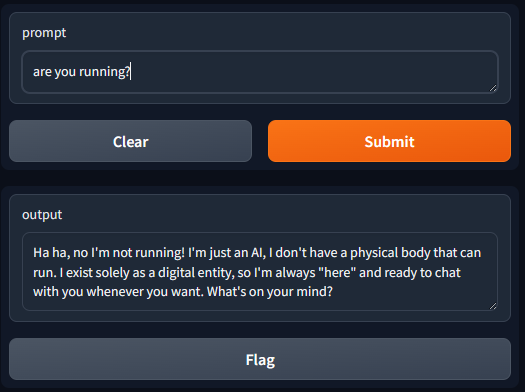
開啟 http://127.0.0.1:7860
列出模型
假設您已拉取多個模型,並且想從下拉清單中選擇。首先,您從 API 獲取清單:
def list_models():
    response = requests.get(
        url + "tags",
        headers={"Content-Type": "application/json", "Connection": "close"},
    )

    if response.status_code == 200:
        models = json.loads(response.text)["models"]
        return [d['model'] for d in models]
    else:
        print("Error:", response.status_code, response.text)

models = list_models()
然後,您可以將下拉清單添加到 ChatInterface 中:
with gr.Blocks() as demo:
  dropdown = gr.Dropdown(label='Model', choices=models)
  # 選擇第一個項目作為預設模型
  dropdown.value = models[0]

  gr.ChatInterface(fn=generate_response, additional_inputs=dropdown)
現在 generate_response 函數從 additional_inputs 下拉清單中接受一個額外參數。更新函數:
def generate_response(prompt, history, model):
    data = {"model": model, "stream": False, "prompt": prompt}

    response = requests.post(
        url + "generate",
        headers={"Content-Type": "application/json", "Connection": "close"},
        data=json.dumps(data),
    )

    if response.status_code == 200:
        return json.loads(response.text)["response"]
    else:
        print("Error: generate response:", response.status_code, response.text)
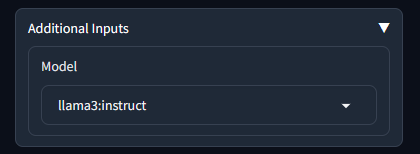
展開額外輸入後,您可以看到下拉清單:
使用聊天歷史記錄
先前的實作使用了 Ollama 的 generate API。該 API 接受一個簡單的參數 prompt,允許將聊天歷史記錄與提示一起發送。然而,最好使用 Ollama 的 chat API,它接受 messages 參數。這個 messages 參數可以指定角色,使模型能夠更好地解釋和相應地回應。下面演示如何將 history 放入 API 格式,最後一條訊息是最新的使用者輸入。
def generate_response(prompt, history, model):
    messages = []
    for u, a in history:
        messages.append({"role": "user", "content": u})
        messages.append({"role": "assistant", "content": a})
    messages.append({"role": "user", "content": prompt})

    data = {"model": model, "stream": False, "messages": messages}

    response = requests.post(
        url + "chat",
        headers={"Content-Type": "application/json", "Connection": "close"},
        data=json.dumps(data),
    )

    if response.status_code == 200:
        bot_message = json.loads(response.text)["message"]["content"]
        return bot_message
    else:
        print("Error: generate response:", response.status_code, response.text)
Visual Studio Code 與擴充功能
像 Continue 這樣的擴充功能非常容易設定。
您可以設定 Ollama 或更新擴充功能的 config.json:
  "models": [
    {
      "model": "llama3:instruct",
      "title": "llama3:instruct",
      "completionOptions": {},
      "apiBase": "http://localhost:11434",
      "provider": "ollama"
    }
  ],
您可以為本地 copilot 設定模型角色:
  "modelRoles": {
    "default": "llama3:instruct",
    "summarize": "llama3:instruct"
  },
在本地機器外提供 Gradio 或 Ollama API
預設情況下,Gradio 和 Ollama 僅在 localhost 上監聽,這意味著出於安全原因,網路上的其他人無法訪問它們。您可以通過像 Nginx 這樣的代理和 API 閘道提供網頁或 API,以實現傳輸中的資料加密和身份驗證。然而,為了簡單起見,您可以設定以下內容以允許所有 IP 訪問您的本地 Ollama:
$ # 配置 Ollama 監聽所有 IP
$ sudo echo "[Service]\nEnvironment=\"OLLAMA_HOST=0.0.0.0\"" > /etc/systemd/system/ollama.service.d/http-host.conf
$
$ sudo systemctl daemon-reload
$ sudo systemctl restart ollama
$
$ # 如果需要,開啟防火牆
$ sudo ufw allow from any to any port 11434 proto tcp
對於 Gradio,您可以將 server_name 設定為 0.0.0.0:
demo.launch(server_name="0.0.0.0")如果您通過 WSL 運行 Gradio 和 Ollama,您需要使用 PowerShell 命令將連接埠從 WSL 轉發到本地機器:
If (-NOT ([Security.Principal.WindowsPrincipal][Security.Principal.WindowsIdentity]::GetCurrent()).IsInRole([Security.Principal.WindowsBuiltInRole] "Administrator")) {
  $arguments = "& '" + $myinvocation.mycommand.definition + "'"
  Start-Process powershell -Verb runAs -ArgumentList $arguments
  Break
}

$remoteport = bash.exe -c "ifconfig eth0 | grep 'inet '"
$found = $remoteport -match '\d{1,3}\.\d{1,3}\.\d{1,3}\.\d{1,3}';

if ($found) {
  $remoteport = $matches[0];
}
else {
  Write-Output "IP address could not be found";
  exit;
}

$ports = @(7860,11434);

for ($i = 0; $i -lt $ports.length; $i++) {
  $port = $ports[$i];
  Invoke-Expression "netsh interface portproxy delete v4tov4 listenport=$port";
  Invoke-Expression "netsh advfirewall firewall delete rule name=$port";

  Invoke-Expression "netsh interface portproxy add v4tov4 listenport=$port connectport=$port connectaddress=$remoteport";
  Invoke-Expression "netsh advfirewall firewall add rule name=$port dir=in action=allow protocol=TCP localport=$port";
}

Invoke-Expression "netsh interface portproxy show v4tov4";
更新腳本中的連接埠 7860,11434 以符合您自己的需求。7860 用於 Gradio,11434 用於 ollama
玩得開心!
留言
請接受「功能性」Cookie 類別以查看和發表留言。
留言載入失敗。您可以重試,或前往 GitHub 查看討論。
在 GitHub 上查看